Kamis, 12 September 2019

Berikut ini adalah kegunaan beberapa software Microsoft Office


1. Microsoft Word

Saah satu aplikasi yang terdapat pada Ms. Office yaitu Ms. Word adalah aplikasi yang sangat terkenal dan banyak digunakan. Aplikasi ini diterbitkan pada tahun 1983 dengan berbagai versi dan hingga saat ini sudah ada versi Ms. Word 2010 yang lebih canggih dan lebih nyaman digunakan. Melalui aplikasi ini kita bisa menulis berbagai hal, surat, dokumen, buku dan lainnya.

2. Microsoft Excel

Selain Ms. Word di atas, aplikasi yang terkenal dari Ms. Office adalah MS. Excel. Aplikasi ini digunakan untuk pengolahan data berupa angka dan sangat membantu akuntan, administrasi ataupun untuk perusahaan yang membutuhkan pengolahan angka. Melalui aplikasi ini perkantoran bisa dengan mudah menyusun laporan keuangan maupun laporan pengolahan aritmatika lainnya.

3. Microsoft Office Power Point

Aplikasi Power Point digunakan untuk presentasi, aplikasi ini bisa dijalankan dengan OS Windows dan Apple Mac. Power Point pada MS. Office ini sering digunakan untuk presentasi pendidik, pelajar, trainer ataupun manager perusahaan.

4. Microsoft Office Outlook

Program lainnya dari Ms. Office adalah Ms. Outlook, program ini digunakan untuk pengiriman dan membaca surat elektronik. Ms. Outlook menyediakan kalender, kotak surat dan juga jadwal bersama.

5. Microsoft Office InfoPath

Ms. InfoPath merupakan aplikasi keluaran Ms. Office yang berguna untuk pengembangan formulir data dengan basis XML. Program ini dikeluarkan pada tahun 2003 yang menyediakan berbagai macam fitur menarik. Ms. InfoPath mampu membuat serta menampilkan dokumen XML.

6. Ms. Visio

Ms. Office juga memberikan fasilitas kepada pengguna berupa Ms. Visio, aplikasi ini banyak digunakan untuk pembuatan flowchart. Selain membaut diagram alir atau flowchart, Visio juga sangat nyaman untuk pembuatan berbagai macam diagram, brainstorm dan juga beberapa skema jaringan. Aplikasi ini dilengkapi dengan grafik vektor sehingga pengguna lebih mudah dalam pembuatan diagram.

7. Microsoft Office Front Page

Ms. Front Page adalah program komputer yang digunakan untuk administrasi website. Aplikasi ini menggunakan basis WYG dan saat ini, Front Page telah digantikan oleh SharePoint Designer yang dikeluarkan pada tahun 2006.

8. Microsoft Office Acces

Program aplikasi komputer dari Ms. Officel lainnya adalah Ms. Acces, program ini digunakan untuk perusahaan kecil dan juga rumahan. Melalui aplikasi ini Anda bisa mengolah data dengan Microsoft Jet Database Engine. Program ini juga bisa menampilkan grafis yang sempurna sehingga mudah dipahami pengguna.

9. Microsof Office One Note

One Note merupakan aplikasi Ms. Office yang digunakan untuk mengumpulkan berbagai informasi gratis. Aplikasi ini banyak digunakan pada komputer atau PC dan juga laptop.
Dengan beberapa software yang disediakan oleh Microsoft Office, Anda bisa lebih mudah bekerja dan menyelesaikan pekerjaan. Selain biaya relatif terjangkau, Ms. Office adalah software keluaran Microsoft yang berkualitas dan dipakai banyak negara di dunia.

Cara Megggunakan Mindmap

Berikut beberapa cara mengguanakannya

  1. Buka iMindMap kalian, disini menggunakan Versi 7.
  2. Klik New MindMap untuk membuat baru.
  3. Lalu pilih Style yang teman-teman suka, karena saya memakai versi 7 jadi fiture banyak yang ke lock :v
  4. jika sudah klik Choose pada pojok kanan bawah.
  5. Maka Akan muncul tampilan seperti dibawah ini.
  6. Klik pada Central Idea maka disana terdapat 3 Fiture, warna orange untuk penghubung dengan Central Idea, Warna Hijau memberi garis putus, untuk fiture gear kita dapat memberi gambar, dll.
  7. jika sudah, ada juga tombol Move untuk memindah jika teman-teman salah posisi, penggunaanya cukup tahan tombol movenya.

    Contoh sederhana yang saya buat : 

Semoga ini bermanfaat bagi pemula yang maumenggunakan MindMap

Tutorial mengistal RPG Maker MV 1.6

Cara Install RPG Maker MV 1.6

1. Pastikan kalian memiliki Installer RPG Maker MV, Jika kalian belum memilikinya dapat mendowload di sini >>> DOWNLOAD RPG MAKER DISINI
2. Jangan lupa mematikan Jaringan Internet kalian.
3. Run As administrator RPG Maker installer nya.
4. Pilih Bahasa yang ingin kalian gunakan
5. Lalu pilih penyimpanan untuk menyimpan folder RPG Maker
6. Tunggu hingga proses selesai.
7. Jika sudah Finish maka coba buka RPG Maker apakah dapat berjalan atau tidak, jika sudah masuk pada tampilan RPG Maker. Selamat :v

Semoga artikel ini bermanfaat bagi anda wassalam

Aplikasi Terbaik editing video gratis di 2019

Mengedit video merupakan sesuatu yang terkadang membuat orang awam bingung dan takut untuk melakukannya. Apalagi jika dihadapkan dengan berbagai aplikasi editor video yang berat dan profesional seperti Adobe Premiere Pro, Lightworks, Final Cut Pro atau Adobe After Effect yang memiliki tampilan dan tools  yang agak ribet.Nah, bagi kamu yang ingin belajar memulai mengedit video, terdapat banyak sekali aplikasi editor video yang menawarkan sejumlah kemudahan dalam menggunakannya. Tampilan sederhana, gratis, berbagai dukungan tema dan efek gratis menjadi daya tarik software tersebut.
Salah satu aplikasi edit video yang ringan dan gampang dipelajari adalah Wondershare Filmora. Saat artikel ini ditulis, Filmora memiliki 2 versi sesuai kebutuhan pengguna yakni versi biasa yang sudah sampai generasi ke 9 dan versi Pro bagi yang menginginkan fitur dan kontrol lebih. Kedua versi tersebut bisa kamu nikmati secara gratis serta berbayar jika kamu membutuhkan akses dan fitur yang lebih lanjut.
berikut ini adalah alasan saya menggunakan Wondershare Filmora

1. Memiliki tampilan dan fitur sesuai kebutuhanmu

8 Alasan Filmora adalah Aplikasi Video Editor Terbaik Bagi Pemula 
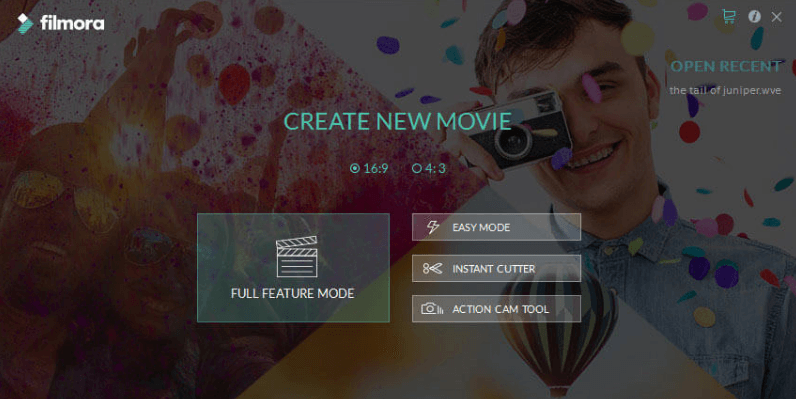
Untuk Filmora versi 8, saat membuka aplikasinya, kamu akan dihadapkan 4 pilihan mode dan ukuran rasio video sesuai dengan kebutuhanmu. Ada Full Feature Mode, Easy Mode, Instant Cutter Mode dan Action Cam Tool. Tentunya, keempat mode tersebut masing-masing memiliki tampilan dan fitur yang berbeda sesuai dengan namanya. 
8 Alasan Filmora adalah Aplikasi Video Editor Terbaik Bagi Pemula 
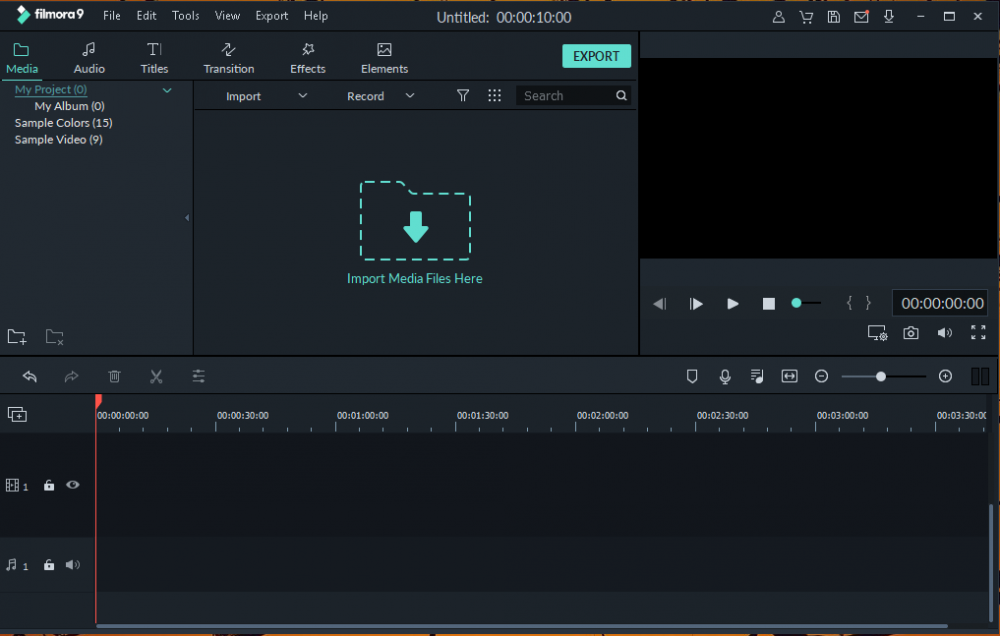
Sementara itu, untuk versi 9, kamu tidak akan menemui 4 pilihan mode tersebut saat membuka Filmora. Kamu hanya akan mendapati 5 pilihan rasio video yang akan kamu gunakan, pilihan project baru atau yang sudah kamu selesaikan sebelumnya dan yang baru saja kamu kerjakan.
Bagi penulis sendiri, pilihan mode yang terdapat pada Filmora 8 lebih bagus ketimbang versi terbaru ini karna pengguna bisa menyesuaikan sesuai dengan kebutuhan.

2. Tampilan sederhana, berbagai tool mudah dikenali

8 Alasan Filmora adalah Aplikasi Video Editor Terbaik Bagi Pemula 
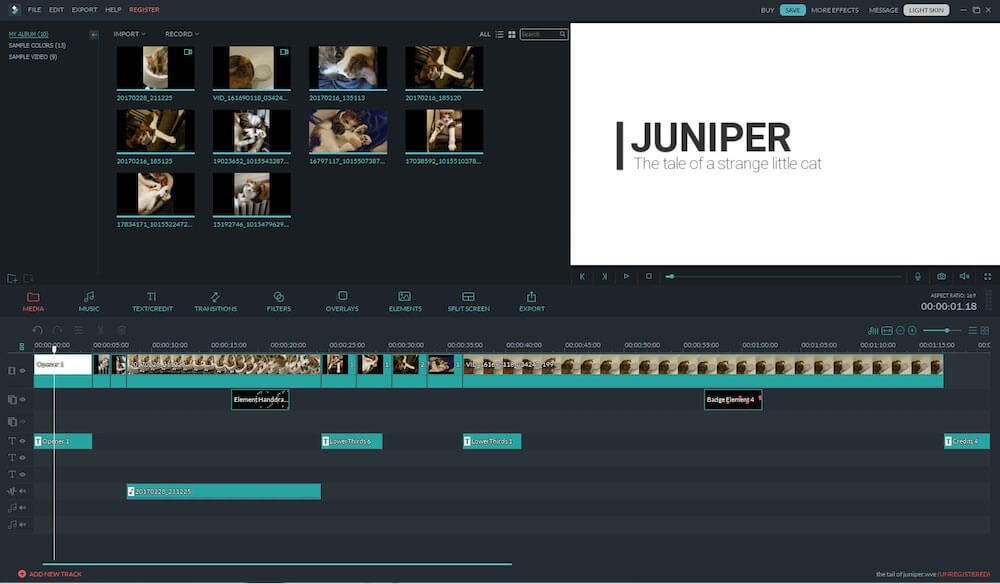
Filmora memiliki tampilan yang sederhana dan berbagai tools  mudah dikenali sehingga pengguna lebih leluasa dan mudah dalam mengedit video. Kamu bisa melakukan kustomisasi layar preview  maupun timeline sesuai dengan keinginanmu.
8 Alasan Filmora adalah Aplikasi Video Editor Terbaik Bagi Pemula 
Sama seperti versi 8, Filmora versi terbaru ini (9) memiliki tampilan yang juga sederhana dan bisa kamu kustomisasi serta mudah digunakan berkat menu tools  yang mudah dikenali. Hanya saja, penempatan berbagai fitur tersebut mengalami perubahan jika dibandingkan dengan versi sebelumnya (8).

3. Ringan, gak bakalan mudah crash

Aplikasi edit video Filmora bisa kamu jalankan di perangkat yang memiliki spesifikasi rendah. Pastikan perangkat yang kamu gunakan telah menggunakan OS Penulis sendiri bisa menjalankan dengan cukup lancar aplikasi ini di laptop dengan prosesor Intel Celeron tanpa pengolah grafis tambahan dan dengan RAM sebesar 2GB saja. 
Meskipun terkadang terjadi crash, akan tetapi masih bisa ditolerir dan tidak sampai membuat aplikasi ini keluar sendiri atau force close. Tentunya, karna spesifikasi yang rendah, proses export  video juga relatif agak lambat sesuai dengan resolusi video yang dihasilkan. 

4. Semua fitur dapat kamu akses secara gratis

8 Alasan Filmora adalah Aplikasi Video Editor Terbaik Bagi Pemula 
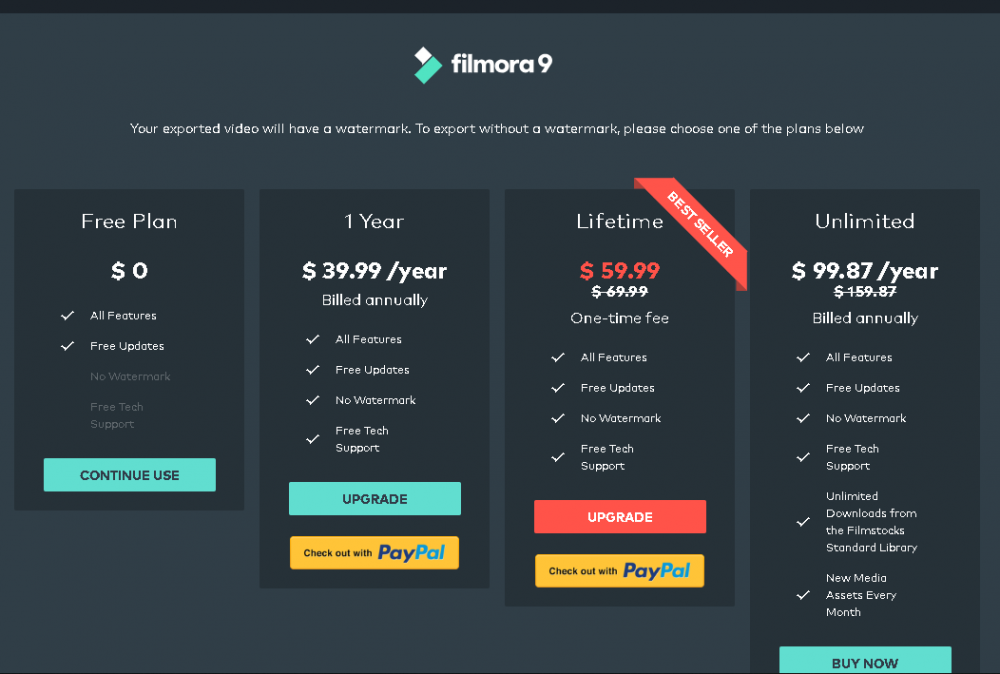
Salah satu kelebihan aplikasi ini adalah kamu bisa menggunakan keseluruhan fitur yang ada tanpa harus membayar sepeser pun. Hanya saja, terdapat watermark yang cukup kelihatan dan diakhir video. Jika kamu ingin menghapus tanda tersebut, kamu diharuskan membayar ratusan ribu rupiah hingga jutaan tergantung pilihan yang kamu inginkan. Ada untuk opsi individu, bisnis dan pelajar.
Versi berbayar ini selain dapat menghilangkan watermark, kamu juga bisa mendapatkan gratis update, dukungan dari developer jika ada masalah, akses download Standard Library secara unlimited di situs Filmstocks. 
8 Alasan Filmora adalah Aplikasi Video Editor Terbaik Bagi Pemula 

5. Tersedia berbagai plugin bawaan gratis yang keren

8 Alasan Filmora adalah Aplikasi Video Editor Terbaik Bagi Pemula 
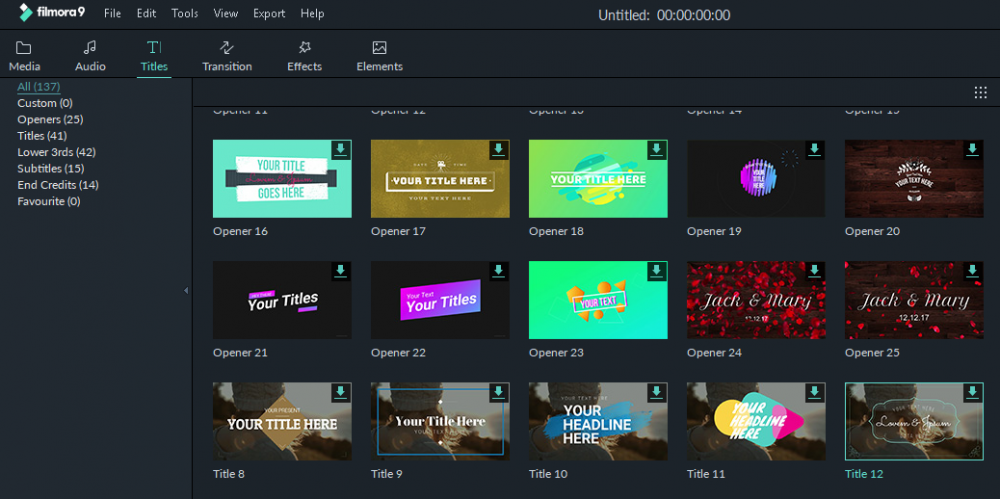
Selain akses ke semua fitur secara gratis, Filmora juga menyediakan berbagai plugin bawaan yang ciamik. Namun, beberapa plugin harus kamu download terlebih dahulu sebelum menggunakannya.
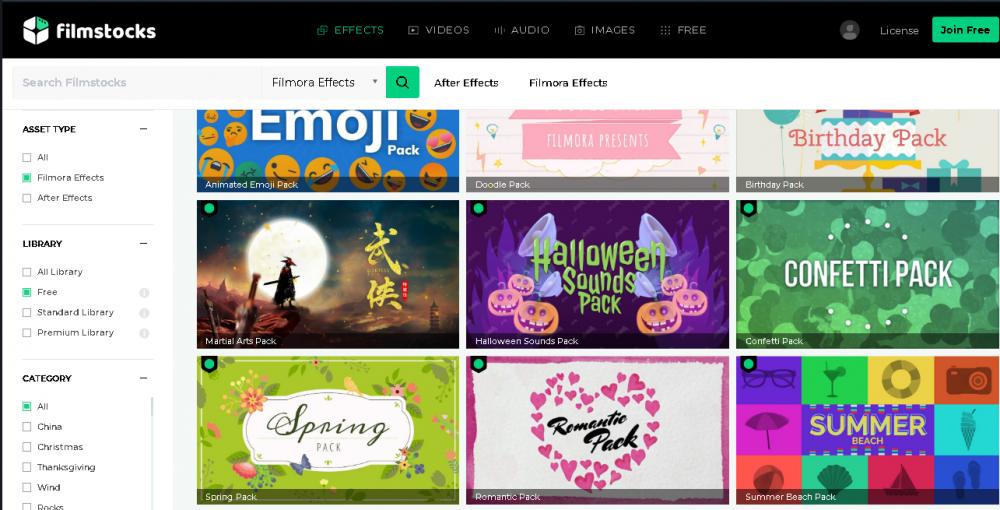
Selain plugin bawaan, kamu masih bisa menambah koleksinya dari situs Filmstock yang menyediakan berbagai paket plugin gratis yang juga menarik. Mulai dari sampel video, music, audio efek, teks hingga transisi bisa kamu dapatkan tanpa membayar sepeser pun.
8 Alasan Filmora adalah Aplikasi Video Editor Terbaik Bagi Pemula 

6. Tersedia paket plugin berbayar dengan harga terjangkau

8 Alasan Filmora adalah Aplikasi Video Editor Terbaik Bagi Pemula 
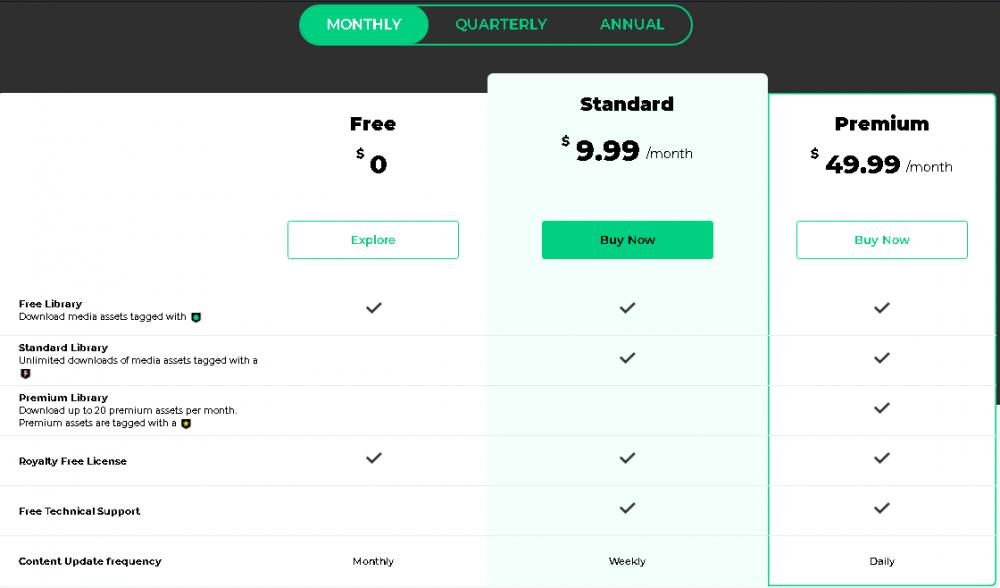
Jika kamu menginginkan koleksi plugin lebih banyak dengan kualitas yang lebih keren lagi, kamu bisa membeli di situs Filmstock dengan harga relatif cukup terjangkau. Menurut penulis sendiri, plugin bawaan maupun versi gratis di Filmstock sudah lumanyan untuk mengedit video dengan kualitas yang bagus.

7. Hasil kualitas video dapat kamu tentukan sesuai dengan kebutuhan

8 Alasan Filmora adalah Aplikasi Video Editor Terbaik Bagi Pemula 
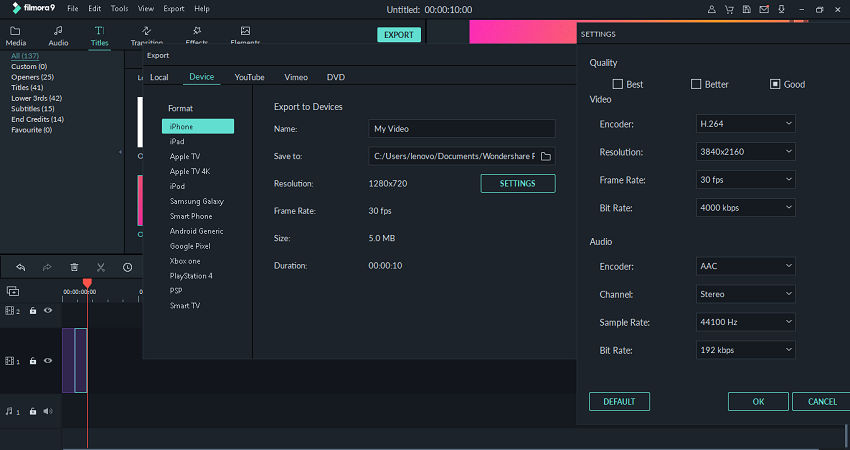
Setelah selesai mengedit video, kamu bisa melakukan export editanmu ke berbagai opsi yang tersedia, seperti format file, resolusi video, frame rate hingga bit rate. Kamu juga bisa secara instan memilih kualitas video sesuai dengan perangkat atau media sosial yang kamu inginkan. Misalnya untuk smartphone, konsol game, TV, Youtube, Vimeo, ipod maupun smart TV.

Rekomendasi Aplikasi Mudah Editing Video

1. OpenShot

openshot video editor
Image: OpenShot
Software edit video gratis ini punya fitur yang sangat lengkap walaupun kamu nggak perlu membayar. OpenShot ini bisa digunakan di Windows, Mac, bahkan Linux. Bukan hanya sekedar bisa trimming dan resizing saja lho, OpenShot ini sudah dilengkapi dengan curve-based Key Frame animations efek-efek 3D yang bisa langsung kamu gunakan. Interface-nya pun nggak akan membuat bingung apalagi kamu yang baru pertama kali ngedit video. OpenShot ini ramah untuk pemula yang mau belajar edit video.

2. AVS Video Editor

video editing siftware pemula

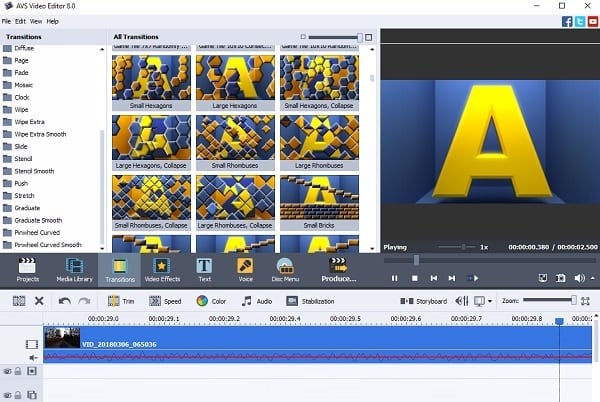
AVS Video Editor bisa jadi alternatif lain jika kamu sedang mencari software video editor gratis. Kelebihan dari software gratis ini adalah penggunaan video cachese yang memudahkan proses penyuntingan video Full-HD. Teknologi yang satu ini akan membuat proses suntung video lebih cepat dan lancar tanpa gangguan.
Fitur lain yang harus di-highlight adalah opsi Timeline yang memisahkan penyuntungan video, efek, teks, dan audio. Sama seperti software sejenisnya kamu bisa leluasa melakukan trimming, penggabungan efek, serunya AVS Video Editor memiliki lebih dari 300 efek transisi. Walaupun banyak kelebihan software ini memiliki satu kekurangan yaitu hasil video yang sudah di-edit memiliki ukuran yang kecil.

3. VSDC Free Video Editor

video editor
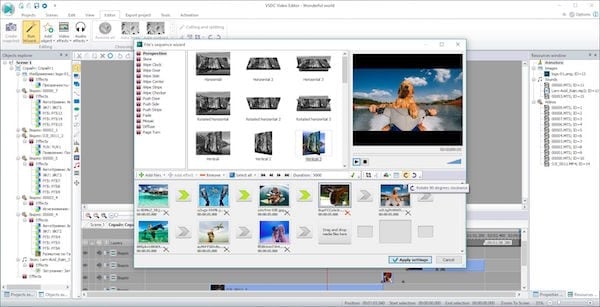
Kalau kamu mencari video editor yang lengkap VSDC Free Video Editor bisa jadi pilihan. Di sini kamu bisa menemukan beberapa fitur seperti di software editing berbayar. Sayangnya VSDC Free Video Editor ini nggak ramah pengguna, kamu mungkin harus sedikit kesusahan karena interface-nya yang agak rumit. Sama seperti software lainnya VSDC Free Video Editor ini juga dilengkapi dengan output bebergai format file.

4. Adobe Premiere Pro

software video editor gratis terbaik 2018
Kalau sudah hobi ngedit video pasti kamu juga sudah nggak asing lagi sama Adobe Premiere Pro. Software editing video ini bisa dibilang terbaik dan paling lengkap. Dikembangkan oleh Adobe software ini jadi andalan banyak rumah produksi, dan televisi. Bagi pemula mungkin Adobe Premiere Pro ini bakal membingungkan tapi nggak ada salahnya untuk mempelajarinya.
Kalau kamu sudah menguasai Adobe Premiere Pro nggak akan kesulitan lagi untuk mengedit video-video sederhana. Mulai dari video profil sampai film pasti bisa kamu kerjakan. Adobe Premiere Pro ini juga mendukung banyak format file, plug-in, dan beragam efek.

5. Wondershare Filmora Video Editor


Wondershare Filmora Video Editor adalah program yang dirancang untuk membuat proses pengeditan video sesederhana mungkin, sambil tetap menjadi perangkat lunak yang kuat dan serba guna. Jika Anda baru di dunia penyuntingan video, atau jika Anda seorang editor berpengalaman yang hanya ingin cara yang lebih cepat dalam melakukan sesuatu, maka cobalah ...

Menginstal Android Studio pada Windows 10

  Sebelum Google menggunakan Android Studio yang berbasis IDE IntelliJ IDEA, Google menggunakan plugin ADT (Android Development Tools) pada IDE Eclipse. Pada akhir tahun lalu Google secara resmi menghentikan pengembangan ADT untuk Eclipse dan fokus pada Android Studio. Google pun menyarankan agar developer menggunakan Android Studio dibanding menggunakan ADT di Eclipse.
Saat ini Android Studio sudah mencapai versi 2.3 dengan berbagai fitur baru yang memudahkan pengembangan aplikasi Android. Sebut saja seperti Layout Editor, Constrant Layout, Layout Inspector, intergrasi Firebase, Instant Run, Virtual Sensor dan masih banyak lagi.
Android Studio tersedia untuk 3 platform yaitu Linux, Mac dan Windows. Pada tutorial instalasi kali ini akan menggunakan Windows 10, cara ini juga berlaku untuk sistem operasi Windows 8 dan 7

Persiapan

1. Spesifikasi Minimum

Sebelum kamu memasang Android Studio pastikan terlebih dahulu PC kamu memenuhi persyaratan minimum sebagai berikut
  • Microsoft® Windows® 7/8/10 (32- atau 64-bit)
  • RAM minimum 3 GB, RAM yang disarankan 8 GB; tambah 1 GB untuk Emulator Android
  • Ruang disk minimum yang tersedia 2 GB,
    Disarankan 4 GB (500 MB untuk IDE + 1,5 GB untuk Android SDK dan gambar sistem emulator)
  • Resolusi layar minimum 1280 x 800
  • Untuk emulator akselerasi: sistem operasi 64-bit dan prosesor Intel® dengan dukungan untuk Intel® VT-x, Intel® EM64T(Intel® 64), dan fungsionalitas Execute Disable (XD) Bit

2. Download Java JDK 8

Sebelum kamu memasang Android Studio, pastikan kalau kamu sudah meng-install atau memasang JDK minimal versi 6 atau yang lebih tinggi. JDK 7 dibutuhkan ketika kamu mengembangakn Android minimal versi 5 (Lollipop).
Untuk memeriksa JDK versi berapa yang yang terpasang pada Windows kamu silakan buka Command Promt dan ketikkan perintah berikut
atau
javac -version
Jika JDK pada Windows kamu terpasang dibawah versi 6 atau bahkan belum terpasang. Diharuskan kamu untuk memasang JDK, karena sekarang versi 8 telah keluar disarankan kamu memasang versi dibawah 7/diatasnya karena kemungkinan apk yang di pasang lebih bisa tapi itu semua tergantung dari spek laptop kalian  
Pilih berdasarkan arsitektur sistem operasi kamu apakah 32 Bit (x86) atau 64 Bit (x64)
JDK 8 Download
Untuk memeriksa sistem operasi kamu menggunakan 32 Bit atau 64 Bit silakan buka Sistem Info. Caranya dengan meng-klik kanan This PC pada Windows Explorer kemudian klik Properties
Operating System Information

3. Download Android Studio

Setelah Java JDK, sekarang kamu harus men-download terlebih dahulu berkas instalasi Android Studio
Android Studio Download
Ukuran berkas yang harus di-download cukup besar yaitu sekitar 1,83 Giga Byte. Jadi pastikan kamu memiliki kuota yang cukup atau mencari koneksi WiFi yang tidak terbatas dengan kuota.

Memasang Android Studio

Asumsinya PC kamu telah memenuhi syarat minimum perangkat keras dan telah memasang Java JDK 8 di bawah/diatas. Sekarang kamu bisa mulai untuk memasang Android Studio. Jalankan berkas executable (exe) yang telah kamu download
Android Studio Setup
Biarkan semua komponen terpasang, kemudian klik Next
Android Studio Setup
Jika kamu setuju dengan persetujuan lisensi, silakan klik Next
Android Studio Setup
Untuk lokasi instalasi Android Studio, biarkan default
Android Studio Setup
Start Menu Folder, biarkan secara default
Android Studio Setup
Android Studio akan mulai ter-install, kurang lebih instalasi akan memakan waktu 15 menit
Android Studio Setup
Jika instalasi selesai maka akan muncul jendela seperti berikut, klik Next
Instalasi selesai, sekarang kamu bisa membuka Android Studio untuk melakukan beberapa setup awal
Tampilan welcome screen Android Studio, klik Next
Tipe setup, biarkan default seperti yang direkomendasikan jika kamu pertama kali menggunakan Android Studio
Android Studio akan memverifikasi tipe setup yang kamu pilh, secara default SDK akan terpasang di folder C:\Users\NamaUser\AppData\Local\Android\Sdk
Biasanya jika kamu menggunakan executable (exe) Android Studio yang lama, Android Studio akan men-download beberapa komponen. Jadi pastikan PC kamu tetap terhubung ke internet.
Jika kamu baru pertama kali membuat project, kamu bisa memilih pilihan kedua
Setup telah selesai, sekarang kamu sudah bisa memulai project aplikasi baru
Jika kamu dihadapkan pada jendela Windows Firewall jangan lupa untuk meng-klik Allow agar Android Studio tetap bisa terhubung ke internet
Windows Security Alert Android Studio

Problem Solving

Jika kamu tidak dapat menjalankan perintah javac pada Windows seperti gambar dibawah ini, kamu harus melakukan beberapa konfigurasi untuk JDK agar perintah javac bisa dijalankan.
Command Prompt
Silakan buka Sistem Info kemudian klik Advance system setting di kiri atas jendela Sistem Info atau kamu juga bisa mencarinya di Windows Search dengan mengetikkan “advance”.


Kemudian pilih tab Advance. Silakan lakukan konfigurasi seperti gambar dibawah ini.