#1. Mulai menginstall Android Studio

- Unduh IDE Android Studio (Versi terbaru 3.4.2) dari tautan http://developer.android.com/sdk/index.html
- Setelah terunduh silahkan install dengan mengikuti petunjuknya
#2. Saatnya Membuat Project Baru

- Buka IDE Android Studio.
- Pilih New Project kemudian beri nama aplikasi ” hello world “.
- Jika Anda memilih, atur nama perusahaan sesuai keinginan *.
- Perhatikan di mana letak file proyek dan ubahlah jika diinginkan.
- Klik “Next“.
- Pastikan bahwa “Phone and tablet” adalah satu-satunya kotak yang dicentang.·
- Jika Anda berencana menguji aplikasi di ponsel android Anda, pastikan SDK minimum di bawah tingkat sistem operasi ponsel Anda.
- Klik “Next”·
- Pilih “Empty Activity”.
- Klik “Next”
- Untuk nama activity dan lainnya biarkan default saja tidak usah diubah.
- Klik “Finish”.
*Catatan: nama perusahaan biasanya tersusun seperti ini “example.name.here.com”.
#3. Edit Pesan Hello World
- Arahkan ke tab activity_main.xml jika belum terbuka.
- Pastikan bahwa tab Desain terbuka pada tampilan activity_main.xml.

- Klik textview ” Hello world “
- Pada properties (atribute yang ada disamping kanan) edit text “Hello World!” tambahkan “Selamat datang di aplikasi saya!”

- Arahkan kembali ke tab activity_main.xml.
- Pastikan teks Anda yang terpusat sekarang menjadi “Hello World ! Selamat datang di aplikasi saya!”
#4. Tambahkan Button / Tombol
- Arahkan ke tab Desain dari tampilan activity_main.xml.
- Di menu Palette di sebelah kiri layar ponsel, cari Button (di bawah judul Widgets).

- Klik dan seret Tombol untuk diletakan dibawah teks Hello World
- Pastikan tombol masih dalam keadaan terpilih.
- Di menu Properties (di sisi kanan jendela), gulir ke bawah untuk menemukan bidang untuk “teks”.

- Ubah teks dari “Button” menjadi “Halaman Berikutnya”.
- Lalu scroll ke bawah pada properties kemudian cari kolom isian on click dan isi dengan “pindah”

#5. Buat Activity Baru
- Di bagian atas sistem file proyek, klik kanan pada “app.”
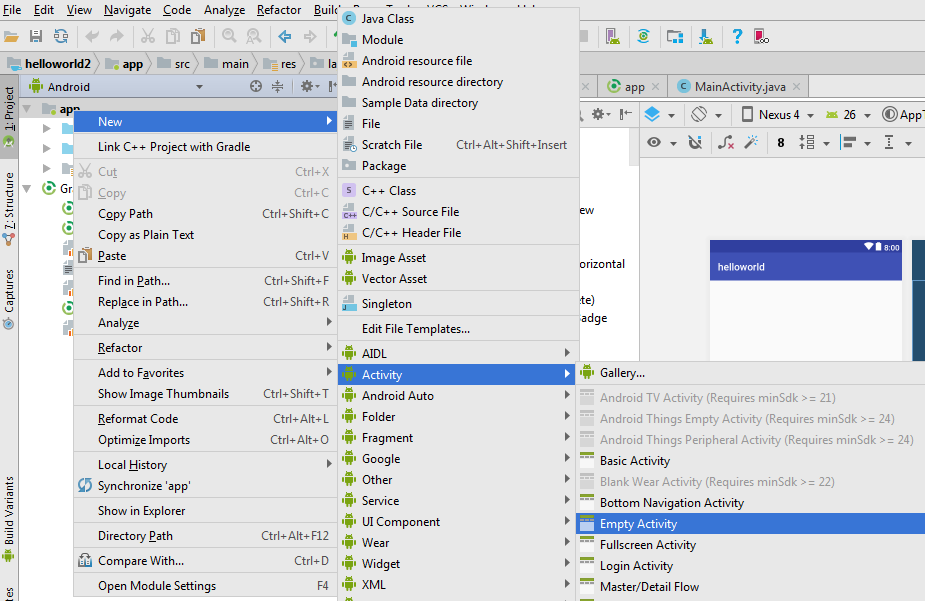
- Pilih New > Activity > Pilih empty activity
- Ubah nama aktivitas ini menjadi “SecondActivity”.
- Klik “Finish”
- Pastikan Anda berada di tampilan Desain activity_second.xml.

- Drag komponen textview yang terdapat pada pallete ke tengah layout seperti gambar di atas

- Klik (pilih) komponen textview, cari kolom “id” di menu Properties di sebelah kanan, dan set ke “text2”.
- Ubah textviewnya menjadi “Selamat datang di halaman 2 “
#6. Tambahkan Method On Click
- Pilih tab MainActivity.java
- Tambahkan kode-kode java dibawah ini :
import android.content.Intent;
import android.support.v7.app.AppCompatActivity;
import android.os.Bundle;
import android.view.View;

public class MainActivity extends AppCompatActivity {

    @Override
    protected void onCreate(Bundle savedInstanceState) {
        super.onCreate(savedInstanceState);
        setContentView(R.layout.activity_main);
    }

    public void pindah(View view) {
        Intent intent = new Intent(MainActivity.this, SecondActivity.class);
        startActivity(intent);
    }
}
dengan menambahkan fungsi on Click tombol akan berfungsi untuk menuju ke halaman berikutnya ketika di tekan oleh pengguna aplikasi.
#7. Test dan Run Aplikasi
- Klik icon run app (play warna hijau)
- Pilih emulator jika belum silahkan buat emulator bawaan android studio
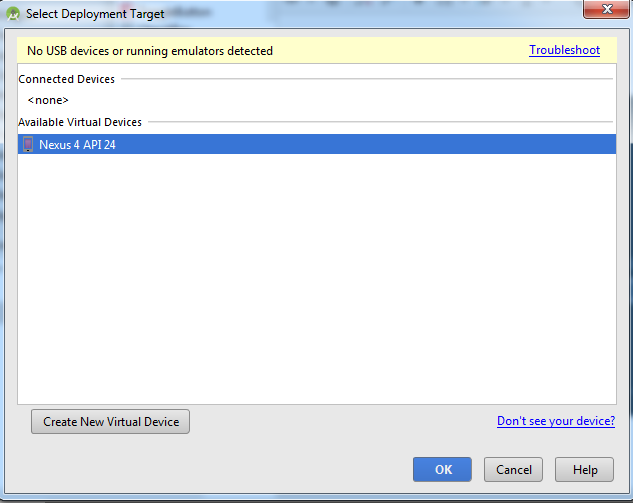
Maka hasilnya :


Dan aplikasi pertama anda telah jadi, demikian dari penjelasan saya bagaimana membauat aplikasi sederhana dengan mudah bagi pemula, pelajari lebih lanjut maka aplikasi yang andabikin bisa menjadikan uang di sana :)

Tidak ada komentar:
Posting Komentar