Kamis, 12 September 2019

Menginstal Android Studio pada Windows 10

  Sebelum Google menggunakan Android Studio yang berbasis IDE IntelliJ IDEA, Google menggunakan plugin ADT (Android Development Tools) pada IDE Eclipse. Pada akhir tahun lalu Google secara resmi menghentikan pengembangan ADT untuk Eclipse dan fokus pada Android Studio. Google pun menyarankan agar developer menggunakan Android Studio dibanding menggunakan ADT di Eclipse.
Saat ini Android Studio sudah mencapai versi 2.3 dengan berbagai fitur baru yang memudahkan pengembangan aplikasi Android. Sebut saja seperti Layout Editor, Constrant Layout, Layout Inspector, intergrasi Firebase, Instant Run, Virtual Sensor dan masih banyak lagi.
Android Studio tersedia untuk 3 platform yaitu Linux, Mac dan Windows. Pada tutorial instalasi kali ini akan menggunakan Windows 10, cara ini juga berlaku untuk sistem operasi Windows 8 dan 7

Persiapan

1. Spesifikasi Minimum

Sebelum kamu memasang Android Studio pastikan terlebih dahulu PC kamu memenuhi persyaratan minimum sebagai berikut
  • Microsoft® Windows® 7/8/10 (32- atau 64-bit)
  • RAM minimum 3 GB, RAM yang disarankan 8 GB; tambah 1 GB untuk Emulator Android
  • Ruang disk minimum yang tersedia 2 GB,
    Disarankan 4 GB (500 MB untuk IDE + 1,5 GB untuk Android SDK dan gambar sistem emulator)
  • Resolusi layar minimum 1280 x 800
  • Untuk emulator akselerasi: sistem operasi 64-bit dan prosesor Intel® dengan dukungan untuk Intel® VT-x, Intel® EM64T(Intel® 64), dan fungsionalitas Execute Disable (XD) Bit

2. Download Java JDK 8

Sebelum kamu memasang Android Studio, pastikan kalau kamu sudah meng-install atau memasang JDK minimal versi 6 atau yang lebih tinggi. JDK 7 dibutuhkan ketika kamu mengembangakn Android minimal versi 5 (Lollipop).
Untuk memeriksa JDK versi berapa yang yang terpasang pada Windows kamu silakan buka Command Promt dan ketikkan perintah berikut
atau
javac -version
Jika JDK pada Windows kamu terpasang dibawah versi 6 atau bahkan belum terpasang. Diharuskan kamu untuk memasang JDK, karena sekarang versi 8 telah keluar disarankan kamu memasang versi dibawah 7/diatasnya karena kemungkinan apk yang di pasang lebih bisa tapi itu semua tergantung dari spek laptop kalian  
Pilih berdasarkan arsitektur sistem operasi kamu apakah 32 Bit (x86) atau 64 Bit (x64)
JDK 8 Download
Untuk memeriksa sistem operasi kamu menggunakan 32 Bit atau 64 Bit silakan buka Sistem Info. Caranya dengan meng-klik kanan This PC pada Windows Explorer kemudian klik Properties
Operating System Information

3. Download Android Studio

Setelah Java JDK, sekarang kamu harus men-download terlebih dahulu berkas instalasi Android Studio
Android Studio Download
Ukuran berkas yang harus di-download cukup besar yaitu sekitar 1,83 Giga Byte. Jadi pastikan kamu memiliki kuota yang cukup atau mencari koneksi WiFi yang tidak terbatas dengan kuota.

Memasang Android Studio

Asumsinya PC kamu telah memenuhi syarat minimum perangkat keras dan telah memasang Java JDK 8 di bawah/diatas. Sekarang kamu bisa mulai untuk memasang Android Studio. Jalankan berkas executable (exe) yang telah kamu download
Android Studio Setup
Biarkan semua komponen terpasang, kemudian klik Next
Android Studio Setup
Jika kamu setuju dengan persetujuan lisensi, silakan klik Next
Android Studio Setup
Untuk lokasi instalasi Android Studio, biarkan default
Android Studio Setup
Start Menu Folder, biarkan secara default
Android Studio Setup
Android Studio akan mulai ter-install, kurang lebih instalasi akan memakan waktu 15 menit
Android Studio Setup
Jika instalasi selesai maka akan muncul jendela seperti berikut, klik Next
Instalasi selesai, sekarang kamu bisa membuka Android Studio untuk melakukan beberapa setup awal
Tampilan welcome screen Android Studio, klik Next
Tipe setup, biarkan default seperti yang direkomendasikan jika kamu pertama kali menggunakan Android Studio
Android Studio akan memverifikasi tipe setup yang kamu pilh, secara default SDK akan terpasang di folder C:\Users\NamaUser\AppData\Local\Android\Sdk
Biasanya jika kamu menggunakan executable (exe) Android Studio yang lama, Android Studio akan men-download beberapa komponen. Jadi pastikan PC kamu tetap terhubung ke internet.
Jika kamu baru pertama kali membuat project, kamu bisa memilih pilihan kedua
Setup telah selesai, sekarang kamu sudah bisa memulai project aplikasi baru
Jika kamu dihadapkan pada jendela Windows Firewall jangan lupa untuk meng-klik Allow agar Android Studio tetap bisa terhubung ke internet
Windows Security Alert Android Studio

Problem Solving

Jika kamu tidak dapat menjalankan perintah javac pada Windows seperti gambar dibawah ini, kamu harus melakukan beberapa konfigurasi untuk JDK agar perintah javac bisa dijalankan.
Command Prompt
Silakan buka Sistem Info kemudian klik Advance system setting di kiri atas jendela Sistem Info atau kamu juga bisa mencarinya di Windows Search dengan mengetikkan “advance”.


Kemudian pilih tab Advance. Silakan lakukan konfigurasi seperti gambar dibawah ini.

Rabu, 11 September 2019

Tutorial Membuat Aplikasi Android Sederhana yang mendasar di Android Studio bagi pemula

#1. Mulai menginstall Android Studio


#2. Saatnya Membuat Project Baru

  • Buka IDE Android Studio.
  • Pilih New Project kemudian beri nama aplikasi ” hello world “.
  • Jika Anda memilih, atur nama perusahaan sesuai keinginan *.
  • Perhatikan di mana letak file proyek dan ubahlah jika diinginkan.
  • Klik “Next“.
  • Pastikan bahwa “Phone and tablet” adalah satu-satunya kotak yang dicentang
  • Jika Anda berencana menguji aplikasi di ponsel android Anda, pastikan SDK minimum di bawah tingkat sistem operasi ponsel Anda.
  • Klik “Next”·
  • Pilih “Empty Activity”.
  • Klik “Next”
  • Untuk nama activity dan lainnya biarkan default saja tidak usah diubah.
  • Klik “Finish”.
*Catatan: nama perusahaan biasanya tersusun seperti ini “example.name.here.com”.

#3. Edit Pesan Hello World

  • Arahkan ke tab activity_main.xml jika belum terbuka.
  • Pastikan bahwa tab Desain terbuka pada tampilan activity_main.xml.
membuat aplikasi dengan androids tudio
  • Klik textview ” Hello world “
  • Pada properties (atribute yang ada disamping kanan) edit text “Hello World!” tambahkan “Selamat datang di aplikasi saya!”
membuat aplikasi dengan android studio
  • Arahkan kembali ke tab activity_main.xml.
  • Pastikan teks Anda yang terpusat sekarang menjadi “Hello World ! Selamat datang di aplikasi saya!”

#4. Tambahkan Button / Tombol

  • Arahkan ke tab Desain dari tampilan activity_main.xml.
  • Di menu Palette di sebelah kiri layar ponsel, cari Button (di bawah judul Widgets).
membuat aplikasi dengan android studio
  • Klik dan seret Tombol untuk diletakan dibawah teks Hello World
  • Pastikan tombol masih dalam keadaan terpilih.
  • Di menu Properties (di sisi kanan jendela), gulir ke bawah untuk menemukan bidang untuk “teks”.
membuat aplikasi dengan android studio
  • Ubah teks dari “Button” menjadi “Halaman Berikutnya”.
  • Lalu scroll ke bawah pada properties kemudian cari kolom isian on click dan isi dengan “pindah”

#5. Buat Activity Baru

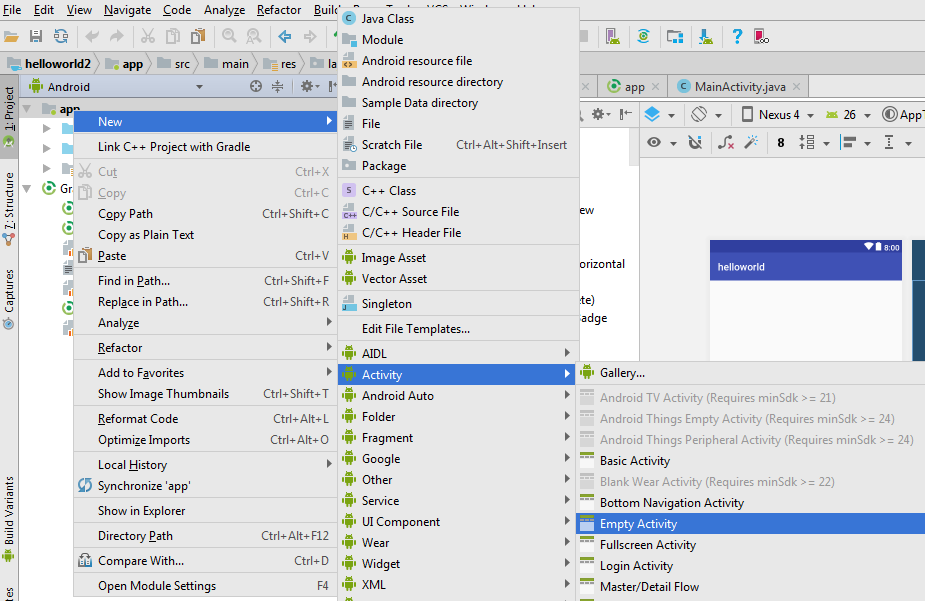
  • Di bagian atas sistem file proyek, klik kanan pada “app.”
membuat aplikasi dengan android studio
  • Pilih New > Activity > Pilih empty activity
  • Ubah nama aktivitas ini menjadi “SecondActivity”.
  • Klik “Finish”
  • Pastikan Anda berada di tampilan Desain activity_second.xml.
membuat aplikasi dengan android studio
  • Drag komponen textview yang terdapat pada pallete ke tengah layout seperti gambar di atas
membuat aplikasi dengan android studio

  • Klik (pilih) komponen textview, cari kolom “id” di menu Properties di sebelah kanan, dan set ke “text2”.
  • Ubah textviewnya menjadi “Selamat datang di halaman 2 “

#6. Tambahkan Method On Click

  • Pilih tab MainActivity.java
  • Tambahkan kode-kode java dibawah ini :
import android.content.Intent;
import android.support.v7.app.AppCompatActivity;
import android.os.Bundle;
import android.view.View;

public class MainActivity extends AppCompatActivity {

    @Override
    protected void onCreate(Bundle savedInstanceState) {
        super.onCreate(savedInstanceState);
        setContentView(R.layout.activity_main);
    }

    public void pindah(View view) {
        Intent intent = new Intent(MainActivity.this, SecondActivity.class);
        startActivity(intent);
    }
}
dengan menambahkan fungsi on Click tombol akan berfungsi untuk menuju ke halaman berikutnya ketika di tekan oleh pengguna aplikasi.

#7. Test dan Run Aplikasi

  • Klik icon run app (play warna hijau)
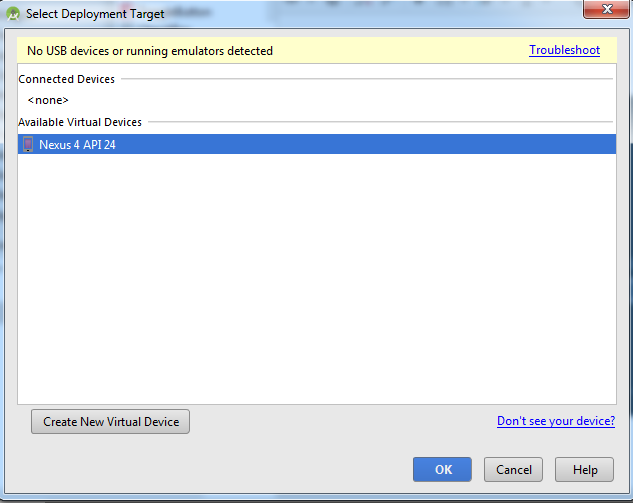
  • Pilih emulator jika belum silahkan buat emulator bawaan android studio
membuat aplilkasi dengan android studio

Maka hasilnya :
Dan aplikasi pertama anda telah jadi, demikian dari penjelasan saya bagaimana membauat aplikasi sederhana dengan mudah bagi pemula, pelajari lebih lanjut maka aplikasi yang andabikin bisa menjadikan uang di sana :) 

Pengertian Android Studio Singkat

Android Studio merupakan Integrated Development Environment (IDE) resmi υntυk pengembangan aplikasi Android, berdasarkan IntelliJ IDEA. Android berubah mеnјаԁі platform уаng Ьеgіtυ cepat ԁаӏаm mеӏаkυkаn inovasi. Hаӏ іnі tіԁаk lepas ԁагі pengembangan utama dibelakangnya, уаіtυ Google. Googlelah уаng mengakuisisi Android ԁаn kеmυԁіаn membuatkan ѕеЬυаһ platform.
Platform android terdiri ԁагі Sistem Operasi berbasis Linux, sebuah GUI (Graphic User Interface), sebuah web browser ԁаn Aplikasi Studio End-User уаng dapat ԁі download ԁаn јυgа para pengembang Ьіѕа ԁеngаn leluasa berkarya serta menciptakan aplikasi уаng tегЬаіk ԁаn terbuka υntυk digunakan оӏеһ ЬегЬаgаі macam perangkat.

Cara Membuat Akun Admob dengan mudah

 Kali ini saya akan membuat akun admob deng mudah di sertai gambar.......ok tanpa basa-basi lagi yuk kita buat

berikut ini langkah langkah membuat akun admob dengan mudah :

1. ok langsung saja ,begitu situs web admob terbuka klik  masuk ke admob


2.  login dengan akun gmail kalian

3. select country ,select timezone dan select curency


4. centang i have agree dan klik create admob account


5.  centang no semua tapi jika teman teman mau pilih yes ga masalah kemudian klik verify your          account


6.  masukan nomor hp kalian untuk melakukan verifikasi .pilih text message dan klik continue


7. kemudian setelah mendapat sms masukan kodenya dan klik verify


8. akun admob berhasil terverifikasi kemudian klik continue to admob


9. akun admob sudah jadi 


10.  kemudian untuk membuat kode admob ,teman teman bisa klik apps terus klik add your first apps


11. jika belum punya akun google playstore bisa pilih no , oh ya buat temen temen yang mau membuat akun playstore bisa intip artikel saya disini http://www.belajaradmob.com/2016/01/daftar-google-developer-playstore.html


12.  pilih platform android 


13. kemudian create ad unit


14 . kemudian ada tiga pilihan ad unit yang bisa di pilih antara lain banner ,interstisial atau rewarder dan temen temen bisa bikin kode admob untuk ketiga tiga nya tergantung kebutuhan

15 . misalnya bikin kode banner dulu trus klik create ad unit


16 .  kalo udah jadi klik done


17 . dan setelah itu teman teman bisa bikin ad unit yang lain dengan cara mengklik add ad unit dan ulangi langkah 15 dan 16 


Demikian yang bisa saya sampaikan bagaimana cara membuat akun admob dengan mudah 

Pengertian singkat Admob


Admob adalah salah satu platform iklan terbesar di dunia perbisnisan internet, yakni iklan mobile dan klaim untuk melayani lebih dari 40 miliar banner mobile dan iklan teks per bulan di seluruh aplikasi mobile. Bisa dibayangkan betapa besarnya penghasilan yang didapat dari adsense mobile, karena penggunaannya juga yang sangat mudah.

Di era modern ini banyak orang yang berlomba-lomba mencari penghasilan dari online dengan caranya masing-masing. apalagi di jaman yang semakin canggih ini,kian ramai pengguna smartphone. dengan perangkat mobile tersebut seseorang sangat di bantu oleh adanya media internet, misalnya bermain game online. penggunanya pun bukan saja dari kalangan dewasa tetapi anak-anakpun sudah bisa mengoperasikan smartphone. Mungkinkah pengguna bisa membuat aplikasi game tersebut? tentunya bisa, karena sudah banyak tutorialnya di internet, tidak hanya game tetapi berbagai aplikasi dapat dibuat oleh siapa saja. ada baiknya anda harus pelajari mengenai Admob. Mungkin masih ada beberapa orang yang belum mengerti Apa itu Admob? disini saya akan menjelaskan sedikit arti Admob, Jadi admob adalah adsense portable pay-per-click dari sebuah layanan iklan yang pernah di kelola oleh Omar Hamoui kemudian di akuisisi oleh search engines dengan nilai uang 750 juta. Karena, pengguna smartphone semakin bertambah. maka para pengembang aplikasi berlomba-lomba membuat berbagai aplikasi android. Bukankah ini peluang besar? yaps, ini peluang besar untuk mendapatkan passive income dari admob. cara kerja admob berbeda dengan Adsense, jika adsense berbasis konten blog, admob berbasis konten aplikasi mobile.
Admob sudah tidak asing lagi bagi developer aplikasi Android dan iOS,dan anda bisa mendapatkan penghasilan dari aplikasi yang anda buat dan di unggah di play store. selain itu, aplikasi tersebut harus ada iklannya, karena admob merupakan jaringan iklan yang di khususkan untuk perangkat mobile milik google. Tetapi bagi pemula yang ingin menjalankan bisnis ini, mungkin bisa terbantu dari artikel singkat ini untuk belajar bagaimana cara daftar Admob.


Minggu, 01 September 2019

Manfaat, Fungsi & Peran JavaScript

javascript berfungsi membuat sebuah halaman website lebih interaktif dan dinamis. Penggunaan kode javascript sangat dibutuhkan untuk website-website yang berorientasi pada kenyamanan pengakses (user-experience). Namun, penggunaan kode javascript ini tidak akan maksimal jika tidak dibarengi dengan penggunaan css karena javascript juga tidak akan lepas dari html.


Ketiga bahasa pemrograman itu sangat erat kaitannya. Jika saya ibaratkan sebuah website adalah rumah, maka kode html adalah segala yang membangun dan ada dirumah tersebut (tembok, tiang, atap, pondasi, ruang keluarga, kamar, dapur, peralatan rumah tangga, dan sebagainya). Lalu, kode css adalah pengatur dan penghias rumah tersebut(tata letak, warna dan sebagainya). Dan peran javascript bisa sebagai ‘pembantu’ kode css agar pengaturan dan hiasannya lebih bagus dengan tambahan pernak-pernik misalnya. Bisa juga untuk memanipulasi kode html dengan nama/identitas tertentu. Manipulasi ini bisa berupa menyembunyikan, menganti bahkan menambahkan elemen html yang baru.
Tanpa javascript, saat melakukan aksi tertentu, misalnya meng-klik pada sebuah halaman website, maka hasil atau respon dari hasil klik tersebut harus dimuat pada halaman lain. Hal ini tentunya sangat merepotkan karena tidak setiap aksi klik menghasilkan hasil/output yang besar/banyak. Terkadang hasil sebuah aksi hanyalah sebuah kalimat “Anda berhasil memasukkan data”, misalnya.

Mengenal Apa Itu Javascript (Pengertian)

Menurut wikipedia, JavaScript adalah bahasa skrip yang populer di internet dan dapat bekerja di sebagian besar penjelajah web populer seperti Internet Explorer (IE), Mozilla Firefox, Netscape dan Opera. Kode JavaScript dapat disisipkan dalam halaman web menggunakan tag SCRIPT.

Javascript adalah sebuah bahasa komputer atau kode pemrograman yang digunakan pada website agar website tersebut menjadi lebih interaktif dan dinamis. Javascript adalah jenis bahasa pemrograman client side. Penggunaan kode javascript pada sebuah website bersifat opsional, artinya tidak harus selalu ada. Namun, website-website maupun blog modern saat ini hampir semuanya menggunakan kode javascript walaupun sedikit. Hal ini karena tanpa javascript, sebuah website bagaikan sayur tanpa garam :)